三星Galaxy Note 8.0 N5100 是一款功能豐富的平板電腦。對于新用戶來說,連接電腦并下載軟件或歌曲是基本需求。以下是詳細步驟,結合計算機軟件開發知識,幫助您輕松操作。
一、連接電腦的步驟
- 準備工作:
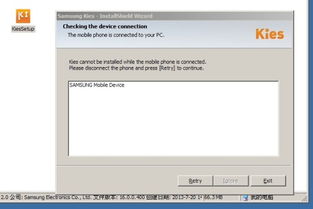
- 確保您的電腦(Windows 或 Mac)已安裝最新驅動程序。三星官方提供 USB 驅動程序,您可以從 Samsung 官網下載或通過 Samsung Kies 軟件自動安裝。
- 使用原裝 USB 數據線連接平板和電腦。建議直接插入電腦后置 USB 端口,以保證穩定供電和數據傳輸。
- 啟用 USB 調試和文件傳輸模式:
- 在平板上,進入“設置” > “關于設備”,連續點擊“版本號”7 次以啟用開發者選項。
- 返回“設置”,找到“開發者選項”,開啟“USB 調試”。
- 連接電腦后,平板會彈出 USB 使用提示,選擇“文件傳輸”或“MTP”模式,這樣電腦就能識別設備為外部存儲。
- 在電腦上訪問文件:
- 連接成功后,電腦會顯示 Galaxy Note 8.0 為可移動設備。打開“我的電腦”(Windows)或“Finder”(Mac),您可以看到平板的內置存儲和 SD 卡(如果已插入)。現在,您可以直接拖放文件。
二、下載軟件和歌曲的方法
- 下載軟件(應用):
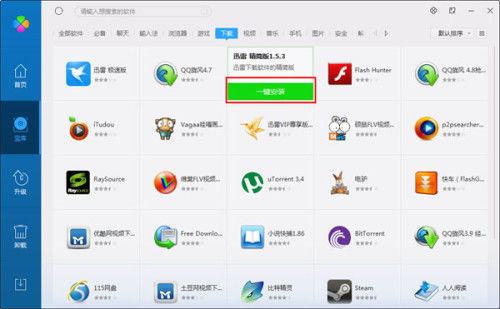
- 通過 Google Play 商店:在平板上直接打開 Google Play 商店,搜索所需應用(如音樂播放器或工具軟件),點擊安裝。這需要穩定的網絡連接。
- 通過電腦下載 APK 文件:您可以在電腦上從可信網站(如 APKMirror)下載應用的 APK 文件,然后通過 USB 連接將其復制到平板的“Download”文件夾。在平板上使用文件管理器打開 APK 文件進行安裝(需在“設置”中開啟“未知來源”選項)。
- 使用 Samsung Kies 或 Smart Switch:這些官方軟件允許您在電腦上管理平板內容,包括安裝應用。連接設備后,在軟件界面選擇“應用程序”選項卡進行安裝。
- 下載歌曲:
- 從電腦傳輸:在電腦上下載歌曲文件(MP3 等格式),然后通過 USB 連接將其拖放到平板的“Music”文件夾中。完成后,在平板上使用音樂應用(如 Samsung Music)即可播放。
- 使用流媒體應用:在平板上安裝音樂應用(如 Spotify 或網易云音樂),直接在線下載或緩存歌曲。這需要訂閱或免費賬戶。
- 通過瀏覽器下載:在平板上打開瀏覽器,訪問音樂網站下載歌曲文件,保存到指定文件夾。
三、計算機軟件開發角度的建議
如果您是開發者或對技術感興趣,可以利用以下方法優化體驗:
- 開發自定義應用:使用 Android Studio 等工具開發應用,通過 USB 調試模式直接安裝到平板上進行測試。這需要啟用開發者選項和安裝 ADB 驅動程序。
- 自動化腳本:編寫腳本(如使用 Python 或批處理文件)通過 ADB 命令批量安裝應用或傳輸文件,提高效率。例如,使用
adb install app.apk命令直接安裝應用。 - 數據備份與同步:開發簡單應用或使用現有工具(如通過 API 同步云存儲),實現歌曲和軟件的自動備份,避免手動操作。
四、常見問題及解決
- 電腦無法識別設備:檢查 USB 線是否損壞、重新安裝驅動程序,或嘗試更換 USB 端口。在平板上切換 USB 模式(如從“僅充電”改為“文件傳輸”)。
- 下載速度慢:確保使用高速 USB 2.0 或以上端口,并關閉不必要的后臺應用。
- 安全提示:下載軟件和歌曲時,請從官方或可信來源獲取,以避免惡意軟件。定期更新平板系統和安全補丁。
通過以上步驟,您可以輕松連接三星 N5100 到電腦,并高效下載軟件和歌曲。如果您是開發者,結合計算機軟件開發知識,還能自定義流程,提升使用體驗。如果有更多問題,請參考三星官方文檔或社區論壇。