在軟件開(kāi)發(fā)過(guò)程中,Visual Studio Code(簡(jiǎn)稱(chēng) VS Code)作為前端開(kāi)發(fā)的主流工具,其強(qiáng)大的插件生態(tài)系統(tǒng)極大提升了開(kāi)發(fā)效率。當(dāng)開(kāi)發(fā)者更換電腦時(shí),如何快速遷移已安裝的插件成為一個(gè)常見(jiàn)問(wèn)題。本文將詳細(xì)介紹 VS Code 插件的下載、備份及遷移方法,幫助您無(wú)縫過(guò)渡到新環(huán)境。
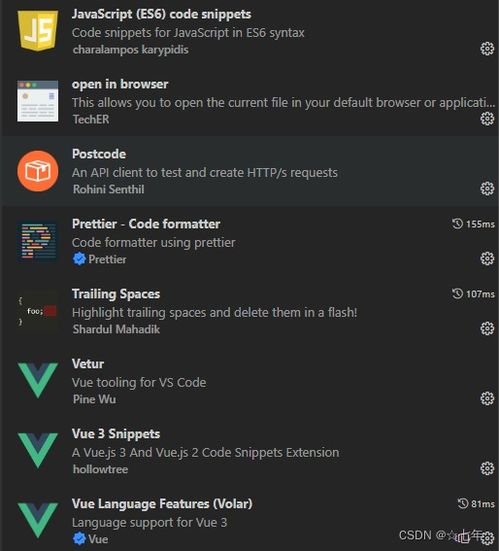
關(guān)于插件的下載與安裝:VS Code 內(nèi)置了擴(kuò)展市場(chǎng),用戶(hù)可通過(guò)左側(cè)活動(dòng)欄的擴(kuò)展圖標(biāo)或使用快捷鍵 Ctrl+Shift+X(Windows/Linux)或 Cmd+Shift+X(Mac)訪(fǎng)問(wèn)。在搜索框中輸入所需插件名稱(chēng)(如 ESLint、Prettier 或 Live Server),點(diǎn)擊安裝即可。對(duì)于前端開(kāi)發(fā),推薦安裝以下核心插件:代碼格式化工具 Prettier、語(yǔ)法檢查工具 ESLint、實(shí)時(shí)預(yù)覽工具 Live Server,以及框架支持插件如 Vue.js 或 React 相關(guān)擴(kuò)展。這些插件能優(yōu)化代碼質(zhì)量、加速調(diào)試流程。
接下來(lái)是遷移插件的關(guān)鍵步驟。VS Code 提供了便捷的同步功能,可通過(guò) Microsoft 或 GitHub 賬戶(hù)實(shí)現(xiàn)設(shè)置和插件的云備份。操作步驟如下:在舊電腦上,打開(kāi) VS Code,進(jìn)入設(shè)置(File > Preferences > Settings),搜索“同步”并啟用“Settings Sync”。登錄賬戶(hù)后,系統(tǒng)會(huì)自動(dòng)上傳插件列表、主題和鍵盤(pán)快捷鍵等配置。在新電腦上安裝 VS Code 后,同樣啟用同步功能并登錄同一賬戶(hù),即可自動(dòng)下載所有插件,無(wú)需手動(dòng)操作。
如果沒(méi)有使用同步功能,也可以手動(dòng)備份插件。在舊電腦上,打開(kāi)終端或命令提示符,運(yùn)行命令 code --list-extensions 來(lái)列出所有已安裝插件的 ID。將輸出保存為文本文件(如 extensions.txt)。然后,在新電腦上安裝 VS Code 后,通過(guò)終端運(yùn)行 cat extensions.txt | xargs -L 1 code --install-extension(在 Linux/Mac 上)或使用 PowerShell 腳本(在 Windows 上)批量安裝這些插件。還可以直接復(fù)制 VS Code 的擴(kuò)展文件夾(位于用戶(hù)目錄下的 .vscode/extensions),但這種方法可能因版本兼容性問(wèn)題而不推薦。
為了確保遷移后的開(kāi)發(fā)環(huán)境一致,建議在遷移前檢查插件兼容性,并定期更新插件以避免沖突。通過(guò)以上方法,開(kāi)發(fā)者可以快速在新電腦上恢復(fù)高效的開(kāi)發(fā)工作流,節(jié)省大量配置時(shí)間。Visual Studio Code 的靈活性和社區(qū)支持,使其成為前端開(kāi)發(fā)和計(jì)算機(jī)軟件開(kāi)發(fā)的理想選擇。